
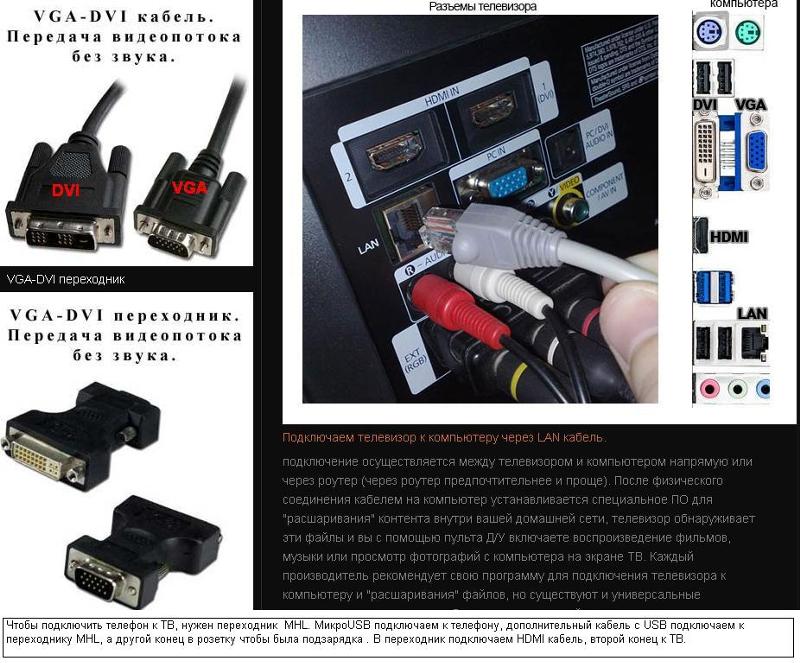
- مشاكل محتملة
- الطريقة رقم 3: كيفية توصيل هاتفك بتلفزيون Samsung عبر WiFi
- عبر WiFi
- DLNA والبث عبر الإنترنت
- طرق الاتصال اللاسلكي
- الاتصال عبر DLNA
- كيفية توصيل هاتفك بالتلفزيون عبر شبكة Wi-Fi
- الاتصال عبر AirPlay
- اتصال Miracast أو Chromecast
- الطريقة الأولى: كيفية الاتصال بتلفزيون Samsung عبر HDMI من هاتفك
- طرق توصيل الهاتف الذكي بالتلفزيون بالأسلاك
- كيفية توصيل الهاتف بكابل USB
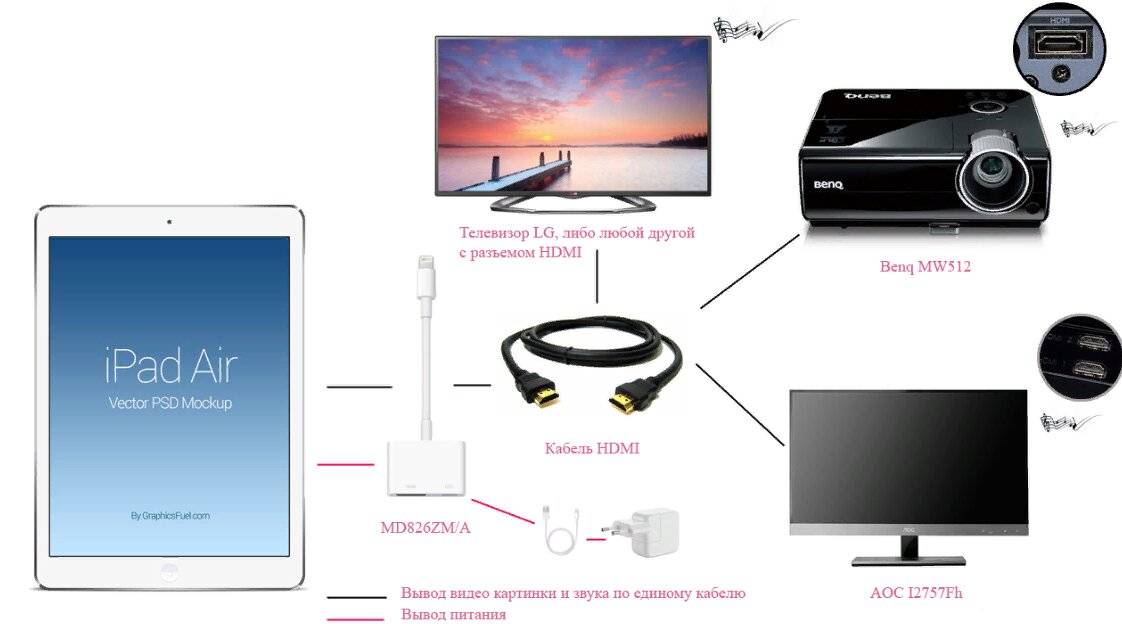
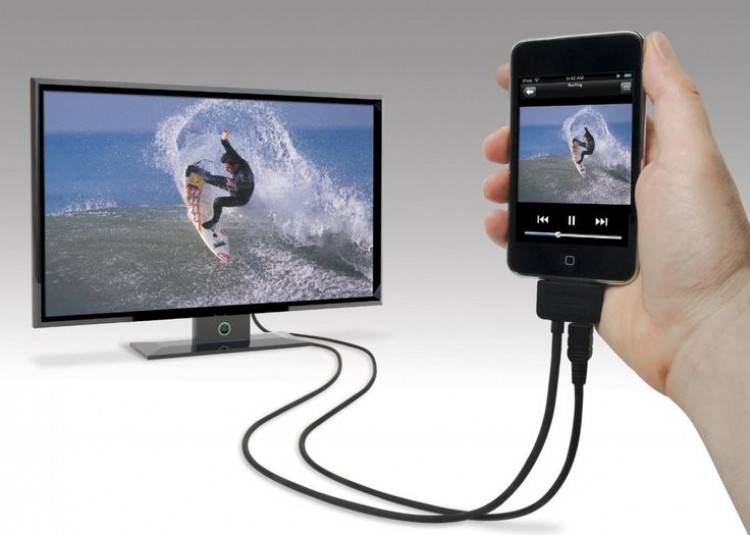
- كيفية توصيل الهاتف بالتلفزيون عبر كابل HDMI
- محول الإضاءة
- ما تحتاجه لتوصيل هاتفك الذكي بالتلفزيون عبر USB
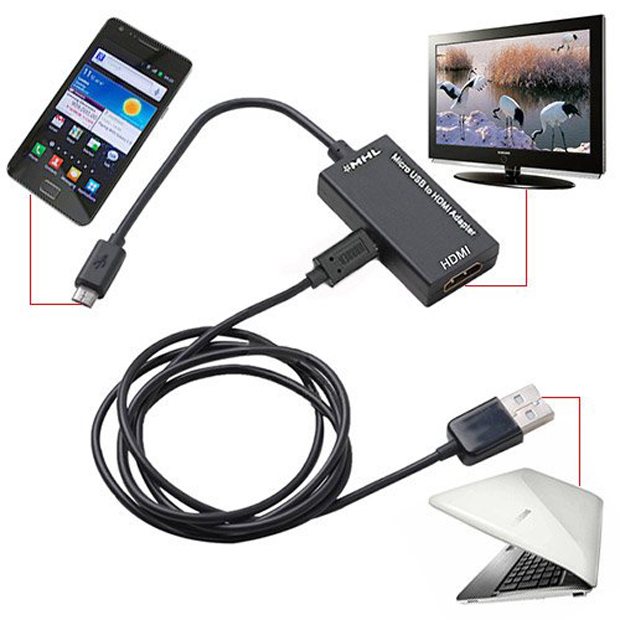
- كيفية عرض صورة من هاتف إلى جهاز تلفزيون عبر MHL
- كيفية توصيل الهاتف بالتلفزيون من خلال جهاز فك التشفير
- USB
- منفذ HDMI
- عبر MeeCast (عبر Wi-Fi)
- واي فاي مباشر
- بواسطة DNLA
- من خلال Miracast
- اتصال USB
- طرق التوصيل السلكي
- مع كابل USB
- عبر HDMI
- خيارات أخرى
- من خلال تقنية Miracast
مشاكل محتملة
في بعض الأحيان ينشأ موقف عندما يواجه أصحاب المعدات ، أثناء عملية توصيل الهاتف المحمول بالتلفزيون ، حقيقة أن المتلقي ببساطة لا يرى الهاتف الذكي. في أغلب الأحيان ، يحدث أحد الأعطال التالية:
- لا يستطيع التلفزيون العثور على الهاتف الذكي ؛
- الهاتف الذكي لا يشحن من جهاز استقبال التلفزيون ؛
- العرض متاح حصريا للصور.
إذا لم يلاحظ التلفزيون الهاتف الذكي ، فغالبًا ما تكون المشكلة في خيار الاقتران. تحتوي الهواتف الذكية التي تعمل بنظام Android و IOS على خيار تحديد نوع الاتصال الخاص بها. لتعيين الوضع المطلوب لنظام Android ، تحتاج إلى ما يلي.
- ربط المحمول. بعد الانتهاء من ذلك ، ستلاحظ رمز وضع التشغيل في الأعلى.
- بعد ذلك ، تحتاج إلى الاتصال بالقائمة العلوية وتحديد خيار "الشحن عبر USB".
- حدد قسم نقل الملفات.
يرجى ملاحظة أن نقل المعلومات مدعوم من جهاز Android بدءًا من الإصدار 6.0.0.
إذا لم يتم تعيين النوع المطلوب من نقل البيانات ، فحاول استخدام وضع "الكاميرا (PTP)". يوفر كلا الخيارين فرصة جيدة لعرض الصور ، بينما لن تكون تسجيلات الفيديو والصوت متاحة للعرض. يحدث أن القائمة الضرورية ببساطة لا تفتح. في هذه الحالة ، من الأفضل توصيل الهاتف الذكي في البداية بجهاز كمبيوتر محمول أو كمبيوتر شخصي. بعد ذلك ، سيتعين على المستخدم ضبط الوضع المناسب مرة أخرى بعد إعادة الاتصال بجهاز استقبال التلفزيون.
يتم إعداد اتصال للهواتف الذكية التي تعمل بنظام التشغيل iOS وفقًا للإرشادات التالية. إذا كنت تستخدم اتصالاً مباشرًا بجهاز IOS ، فسيتم شحن الجهاز فقط.
قم بتوصيل المحول بمترجم التلفزيون من خلال كابل شحن عادي. يجب توصيل الجانب الآخر من المحول بسلك بالموصل الموجود على الجانب أو في الجزء الخلفي من لوحة التلفزيون. في جهاز التحكم عن بعد ، انقر على "المصدر" ، وحدد "رقم HDMI" ، ويعتمد ذلك على العدد الإجمالي للموصلات على الجهاز. بعد دقيقتين ، سيظهر السجل على الشاشة.
إذا لم تتمكن من توصيل هاتفك الذكي بالتلفزيون ، فأنت بحاجة إلى اتباع الخطوات التالية. تأكد من توصيل كلا الجهازين بنقطة الوصول نفسها. إذا لم يكن الأمر كذلك ، فأنت بحاجة إلى إنشاء اتصال صحيح بمصدر واحد.
إذا لاحظت أي ضرر مرئي للعين ، فيجب استبدال السلك - يمكنك شراء كابل قياسي من أي متجر للأجهزة المنزلية والإلكترونيات ، وكذلك في صالون الاتصالات. بعد ذلك ، حاول إنشاء الاتصال مرة أخرى.
من الممكن أنك قمت أثناء الاتصال بتنشيط وضع التشغيل الخاطئ. في بعض الأحيان ، يقوم الهاتف الذكي تلقائيًا بتمكين خيار MTP (بروتوكول نقل الوسائط). في هذه الحالة ، في وقت توصيل الأجهزة ، يجب عليك تغيير الوضع إلى "PTP" أو "جهاز USB" ، ثم محاولة بدء تشغيل المفتاح مرة أخرى.
تحقق مما إذا كان التلفزيون يدعم تنسيق الملف الذي حددته. يحدث أن المستندات لا تفتح بسبب القدرة على الجمع بين تنسيقات المستندات وإمكانيات التلفزيون. يمكن دائمًا العثور على قائمة التنسيقات التي يمكن لجهاز الاستقبال دعمها في دليل المستخدم. إذا لم يكن برنامجك من بينهم ، فأنت بحاجة إلى التنزيل من أي برنامج محول وتثبيته وتحويل تنسيق المستند إلى تنسيق مناسب.
إذا لاحظت أي ضرر خارجي ، فسيتعين عليك الاتصال بمركز الخدمة - فمن غير المرجح أن تكون قادرًا على التعامل مع مثل هذا الانهيار بنفسك. كحل أخير ، يمكنك شراء محول ومحاولة توصيل كبل USB عبر منفذ آخر. إذا كنت لا تزال غير قادر على نقل الملفات إلى التلفزيون عبر USB بعد كل هذه الخطوات ، فعليك البحث عن خيارات بديلة.
في مقالتنا ، قمنا بتغطية أسئلة حول كيفية توصيل هاتف محمول بجهاز تلفزيون عبر USB وعرض الصورة على شاشة كبيرة. نأمل أنه بمساعدة تعليماتنا ، حتى الشخص الذي ليس لديه أي خبرة في التكنولوجيا والإلكترونيات سيتمكن من التعامل مع المهمة. بناءً على الخوارزميات المذكورة أعلاه ، يمكنك دائمًا توصيل كلا الجهازين من أجل الاستمرار في عرض محتويات هاتفك الذكي على شاشة كبيرة والاستمتاع بجودة الصوت والفيديو.
لمعرفة كيفية توصيل هاتفك بجهاز تلفزيون عبر USB ، شاهد الفيديو أدناه.
الطريقة رقم 3: كيفية توصيل هاتفك بتلفزيون Samsung عبر WiFi
للاتصال بتلفزيون Samsung ، فأنت بحاجة إلى أي طراز يدعم تقنية اتصال Wi-Fi Direct. بالنسبة للمنتجات الأقدم ، بما في ذلك سلسلة ES5557 و ES5550 و ES5507 و ES5537 و ES5530 و ES5500 و EH5307 و EH5300 و E557 و E550 و F5300 و H5203 و H4203B و UE58J5200 ، ستحتاج إلى شراء وحدة محول خاصة تتصل بأي USB مجاني ميناء. طراز المحول الموصى به هو WIS12.
للتأكد من أن تلفزيون Samsung الخاص بك يدعم تقنية الاتصال هذه ، ما عليك سوى إلقاء نظرة على الملصقات الموجودة على اللوحة الأمامية أو فتح التعليمات. إذا كان هناك ذكر لـ SmartTV في الوصف ، فيمكنك استخدام الإرشادات أدناه بالكامل. على وجه الخصوص ، ينطبق هذا على تلفزيونات Samsung R أو N أو M أو Q أو LS-series:
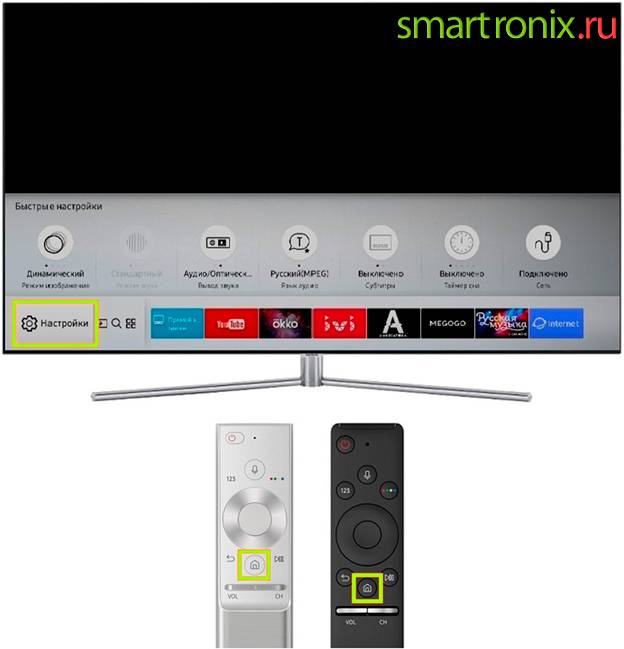
- الخطوة الأولى التي تحتاج إلى اتباعها لتوصيل هاتفك بتلفزيون Samsung عبر Wi-Fi هي الانتقال إلى القائمة العامة المسماة "الإعدادات". يمكن القيام بذلك ، على سبيل المثال ، بالضغط على زر الصفحة الرئيسية بجهاز التحكم عن بُعد.
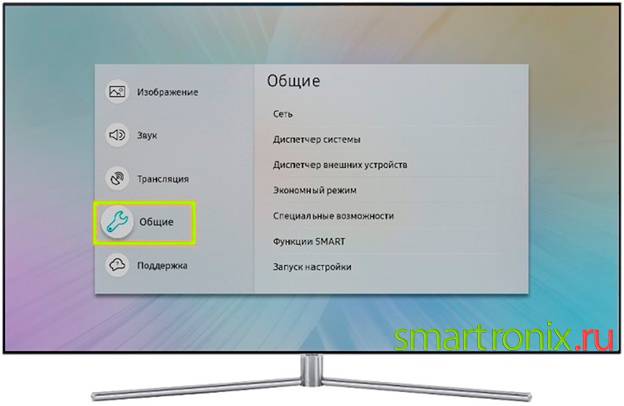
- افتح الآن علامة تبويب على تلفزيون Samsung تسمى عام.
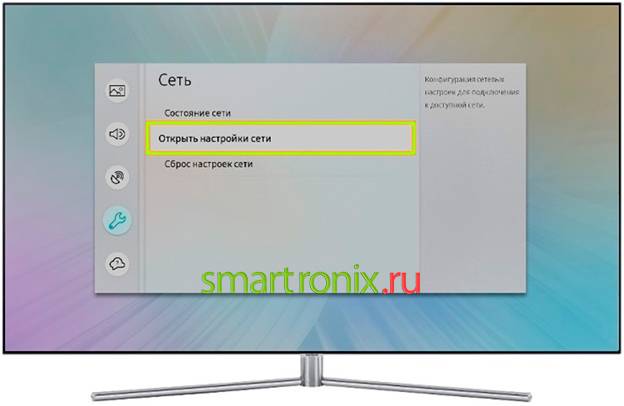
- لمواصلة توصيل هاتفك بـ Samsung ، ابحث عن العنصر الفرعي "Network" وقم بتنشيطه بالضغط.
- افتح إعدادات الشبكة باستخدام الزر الذي يحمل نفس الاسم في قائمة الخيارات المتاحة على الشاشة.
- سيتم تقديم العديد من الخيارات للإجراءات اللاحقة مع تلفزيون Samsung للاختيار. سوف تحتاج الأول على التوالي ، "لاسلكي".
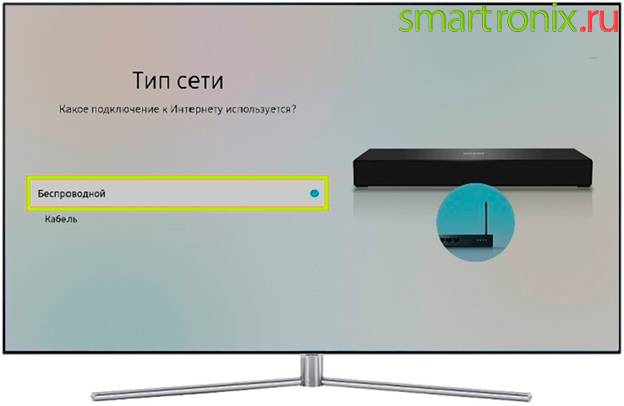
- إذا كان جهاز Samsung الخاص بك يعمل مسبقًا في وضع مختلف أو لم يكن متصلاً بالشبكة على الإطلاق ، فانتظر حتى يكتشف الاتصالات المتاحة. ثم حدد شبكة Wi-Fi المنزلية من القائمة.
- باستخدام لوحة المفاتيح الافتراضية المدمجة ، أدخل كلمة مرور الوصول إلى الشبكة. عند الانتهاء ، انقر فوق الزر تم / موافق. إذا لزم الأمر ، يمكنك عرض كلمة المرور التي تم إدخالها عن طريق تحديد خانة الاختيار الموجودة بجوار الحقل المحدد.
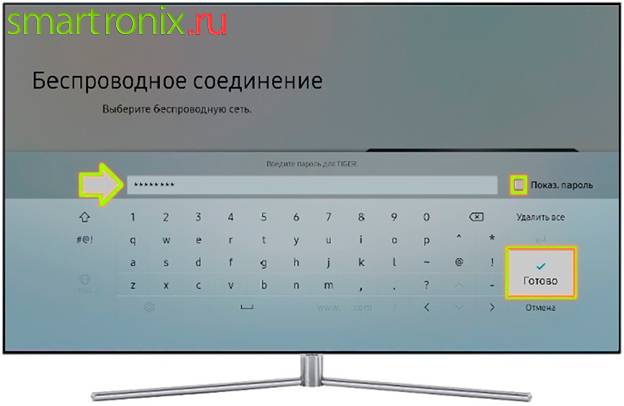
- في غضون بضع ثوانٍ ، سيتحقق تلفزيون Samsung من صحة الرمز الذي تم إدخاله. عندما ترى إشعارًا بشأن اتصال ناجح على الشاشة ، استخدم الزر "موافق" مرة أخرى.
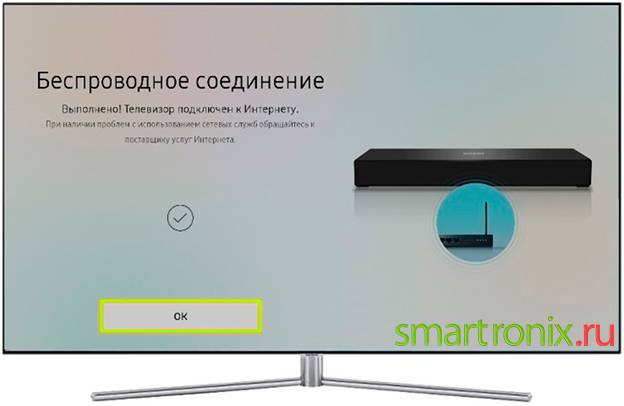
سنخبرك الآن بكيفية توصيل هاتف ذكي بتلفزيون Samsung إذا كان جهاز الاستقبال ينتمي إلى سلسلة K:
- باستخدام زر القائمة ، حسب الواجهة ، انتقل إلى قائمة التلفزيون.
- بدلاً من الزر المحدد ، قد تحتاج إلى الضغط على زر آخر ، الصفحة الرئيسية.
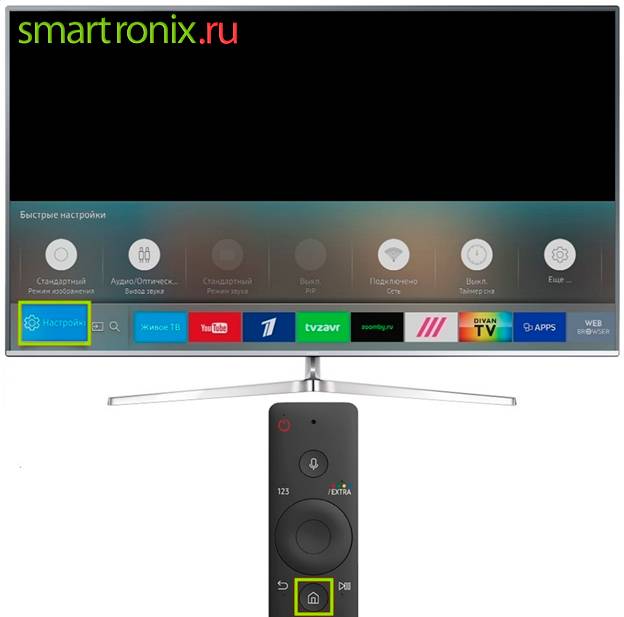
- في كلتا الحالتين ، يجب أن تعرض قائمة علامات التبويب المتاحة "الشبكة". انتقل إلى هذه الخطوة باستخدام مفاتيح التحكم عن بعد في تلفزيون Samsung.
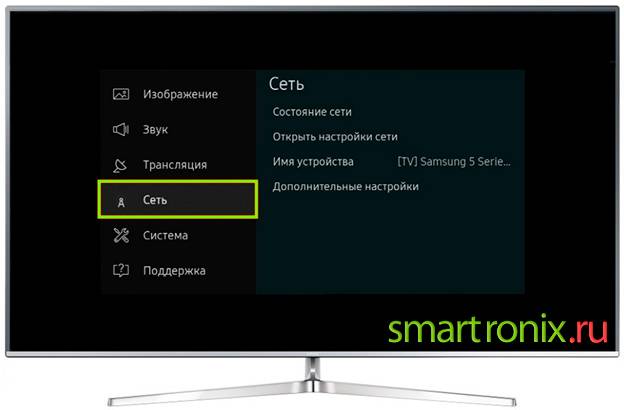
- افتح إعدادات الشبكة عن طريق تحديد العنصر الفرعي الذي يحمل نفس الاسم من قائمة العناصر المتاحة.
- للمضي قدمًا في مزامنة هاتف Android وجهاز Samsung TV ، ستحتاج إلى تحديد الشبكة "اللاسلكية" على أنها الشبكة المستخدمة.
- خلال الثواني القليلة القادمة ، سيبحث التلفزيون عن مصادر الاتصال. حدد الشخص الذي يمكنك الوصول إليه من القائمة.
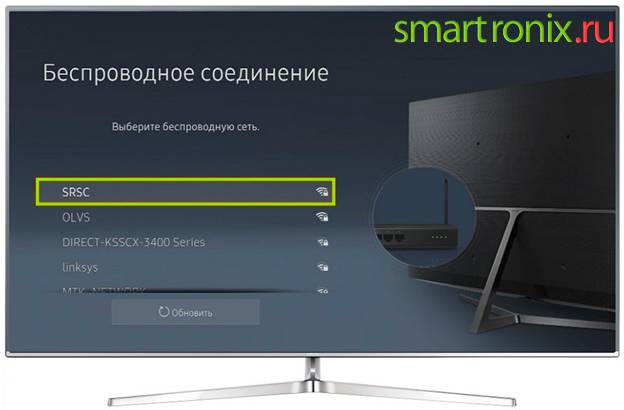
- بالنقر فوق الأزرار الموجودة على لوحة المفاتيح الافتراضية ، أدخل الرمز من الشبكة اللاسلكية في حقل النص الجديد ، ثم انقر فوق "إنهاء". لتتمكن من عرض الأحرف التي تم إدخالها ، حدد مربع "إظهار كلمة المرور".
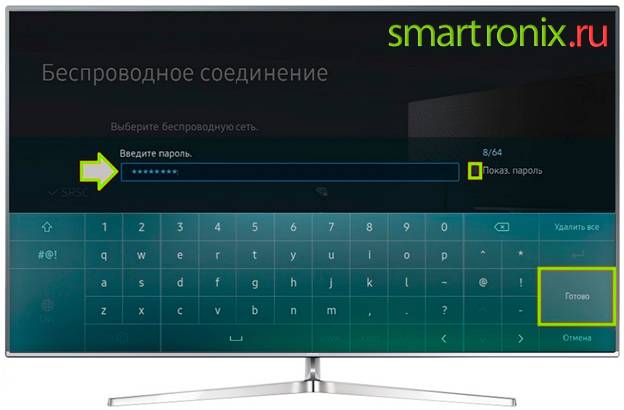
- سيعلمك تلفزيون Samsung قريبًا بنجاح الاتصال. الآن يبقى استخدام زر "موافق".

نتيجة لعمليات التلاعب الموضحة أعلاه ، سترى ذلك ظهرت صورة على شاشة التلفزيون من هاتفك الذكي. أنت الآن تعرف كيفية عكس شاشة هاتفك على تلفزيون Samsung ويمكنك لعب ألعاب الفيديو أو مشاهدة ملفات الوسائط بحرية على شاشة عريضة. نظرًا لعيوب التكنولوجيا المذكورة أعلاه ، من الضروري ملاحظة الاستهلاك العالي للبطارية للأداة ، بالإضافة إلى التأخيرات الصغيرة المحتملة في عرض الصورة. الميزة الرئيسية لهذه التقنية هي الغياب التام للأسلاك التي تتداخل مع حرية الحركة في جميع أنحاء الغرفة.
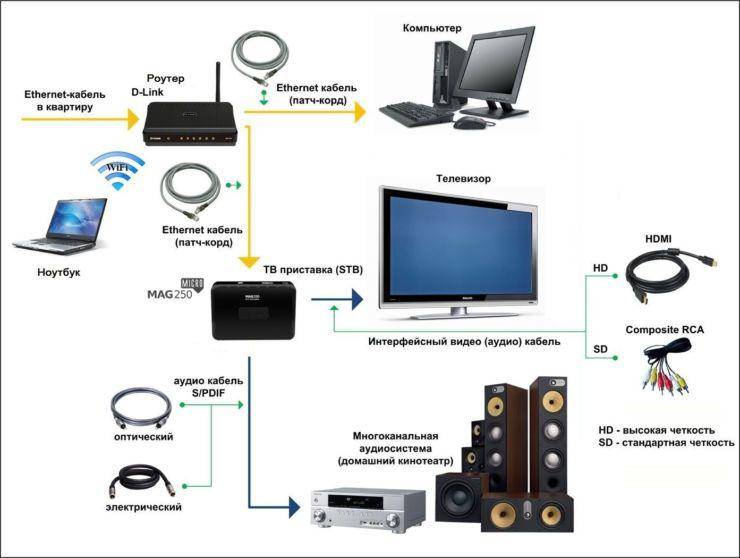
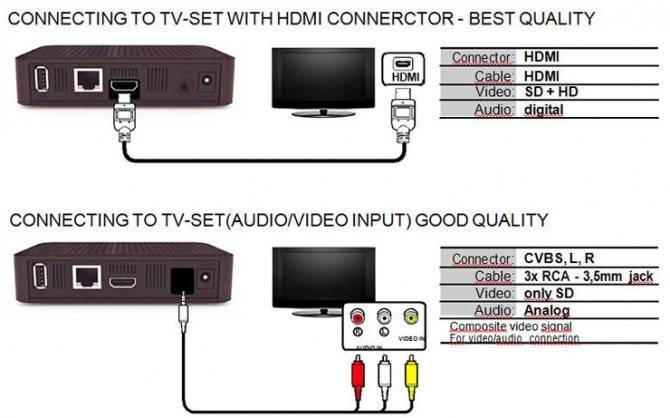


عبر WiFi
ستكون هذه الطريقة مناسبة فقط لأولئك المستخدمين الذين لديهم دعم مدمج للتقنية اللاسلكية على التلفزيون. بفضل هذا الخيار ، أصبح توصيل هاتفك أكثر ملاءمة ، ويمكنك إدارة الملفات من مسافة بعيدة. على سبيل المثال ، يمكنك الجلوس بهدوء على الأريكة واختيار الأفلام لمشاهدتها أو الموسيقى للاستماع إليها.
للاتصال ، من الضروري أن تكون وحدة Wi-Fi المدمجة موجودة على التلفزيون والهاتف المحمول. إذا كان التلفزيون مزودًا بتقنية Smart TV ، فمن المؤكد أن Wi-Fi Direct موجود! كقاعدة عامة ، يتوفر التلفزيون الذكي في جميع أجهزة التلفزيون الأحدث من Samsung و LG و Sony وغيرها من الشركات المصنعة.
- انتقل إلى "الإعدادات" بهاتف Android الذكي وحدد عنصر Wi-Fi هناك.
- بعد ذلك ، انقر فوق علامة التبويب "خيارات متقدمة" وابحث عن Wi-Fi Direct.
- على جهاز التلفزيون ، انتقل أيضًا إلى "الإعدادات" وابحث عن نفس التقنية اللاسلكية هناك ، ثم قم بتنشيطها.
- قم بتشغيل Wi-Fi على هاتفك الذكي ، وسيبحث النظام تلقائيًا عن نقاط الاتصال المتاحة على التلفزيون. بمجرد العثور على نقطة اتصال هاتفك ، سيتم إقران الأجهزة وتوصيلها بالشبكة المشتركة.
DLNA والبث عبر الإنترنت
DLNA تعني "تحالف الشبكة الرقمية الحية" (Digital Home Local Area Network Alliance) ، والقدرة على استخدام شبكتك المنزلية لنقل ملفات الوسائط إلى أجهزة مختلفة.
في حالة الهاتف الذكي والتلفزيون ، يمكنك ببساطة تثبيت تطبيق الهاتف المحمول الذي يسمح لك ، عند توصيل كلا الجهازين بشبكة Wi-Fi نفسها ، بفتح الفيديو من ذاكرة الهاتف وبثه إلى التلفزيون (يمكنك أيضا فتح وبث الصوت والصور).
لقد اختبرت تطبيق XCast (Cast to TV - cast video to TV) والذي يسمح لك بما يلي:
- افتح الملفات وقم بتشغيلها من هاتفك الذكي على جهاز التلفزيون. تفتح هذه الطريقة فرصة واحدة مثيرة للاهتمام - لا يمكنك بث الفيديو من السينما عبر الإنترنت (إما مدفوعة أو مع مجموعة من الإعلانات) ، ولكن يمكنك تنزيل الفيديو على هاتفك والبث من ذاكرة الجهاز. وهو ، بالمناسبة ، مناسب تمامًا - الشيء الرئيسي هو عدم نسيان حذف الفيديو لاحقًا ، وإلا ستمتلئ الذاكرة بسرعة.
- دفق الفيديو من الإنترنت. في التطبيق ، يمكنك فتح متصفح والذهاب إلى بعض السينما عبر الإنترنت. نظرًا للأدوات المضمنة ، يقوم البرنامج بعزل عناصر الفيديو ويعرض بثها على الشاشة ، متجاوزًا أي لاعب به إعلانات.ولكن هنا تجدر الإشارة إلى أنه من الناحية العملية كل شيء ليس سلسًا ، وفي بعض الحالات ، خاصةً إذا كان موقعًا للقرصنة به الكثير من الإعلانات ، فقد لا يجد التطبيق الفيديو على الصفحة.
طرق الاتصال اللاسلكي
يجيب الاتصال اللاسلكي على السؤال المتعلق بكيفية توصيل هاتفك بجهاز تلفزيون بدون أسلاك. غالبًا ما يتم استخدام الاتصال من خلال الزنبق والأسلاك في النماذج القديمة للوحدات ، وتتواصل المعدات الجديدة ، بفضل التقنيات الحديثة ، مع الأدوات الأخرى دون استخدام الأسلاك.
الاتصال عبر DLNA
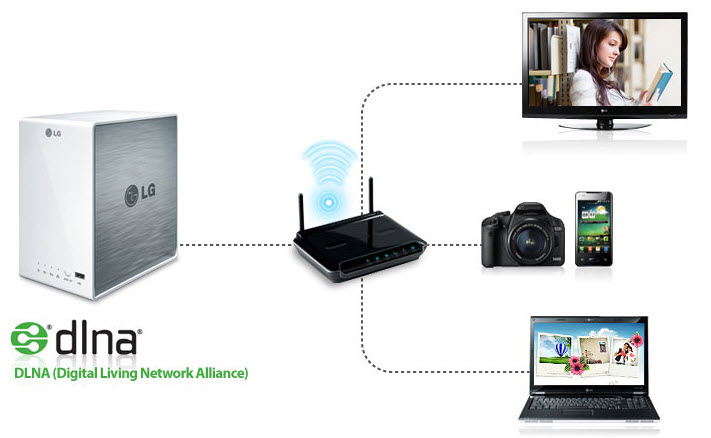
سنخبرك الآن بكيفية توصيل شاشة الهاتف بالتلفزيون عبر DLNA. لتنفيذ مثل هذا الاتصال ، تكون الهواتف الذكية التي تعمل بنظام Android فقط مناسبة. أما بالنسبة لمعدات التلفزيون ، فيجب أن تدعم رسالة DLNA.
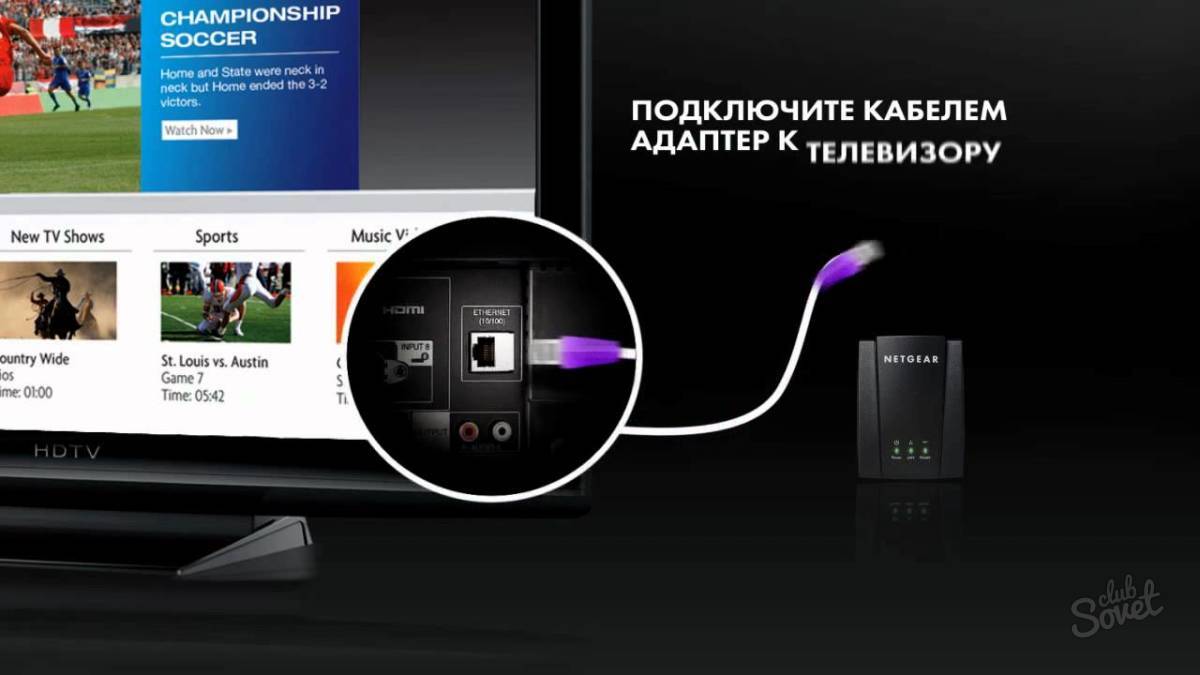
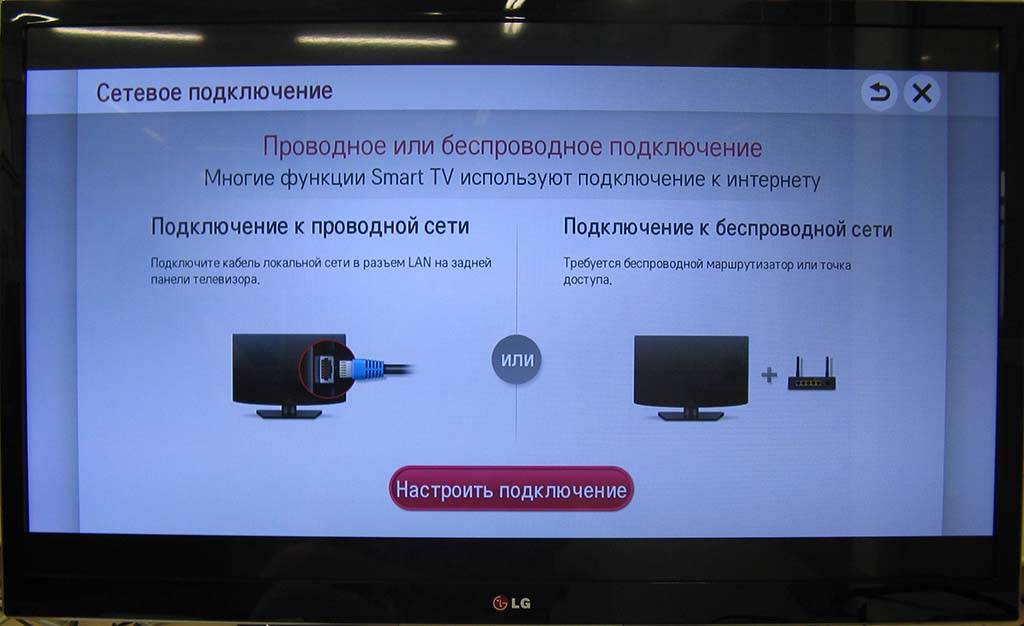
يتم استخدام جهاز توجيه لتوصيل الأداة الذكية. علاوة على ذلك ، يمكن توصيل جهاز التلفزيون بالشبكة المنزلية عبر كابل ، والأداة الذكية عبر اتصال WiFi لاسلكي. بعد الاتصال على شاشة التلفزيون ، يعرضون ملفات الوسائط من هاتف ذكي.
التسلسل:
- بادئ ذي بدء ، تم توصيل التلفزيون والهاتف الخلوي بشبكة منزلية واحدة.
- في إعدادات الهاتف الذكي ، قم بتنشيط وظيفة اتصال DLNA.
- في معرض الأداة ، يجدون الملف المطلوب ويفتحونه باستخدام الوسائط.
- ثم ، في أقسام القائمة ، ابحث عن علامة التبويب "تحديد المشغل". في القائمة التي تفتح ، انقر فوق اسم جهاز التلفزيون.
كيفية توصيل هاتفك بالتلفزيون عبر شبكة Wi-Fi

حان الدور لمعرفة كيفية توصيل الهاتف بالتلفزيون عبر شبكة WiFi. هذا الخيار مناسب فقط للطرز الحديثة من أجهزة التلفزيون المزودة بوحدة Wi-Fi مضمنة ، وكذلك لهواتف Android من الإصدار 4 والإصدارات الأحدث.
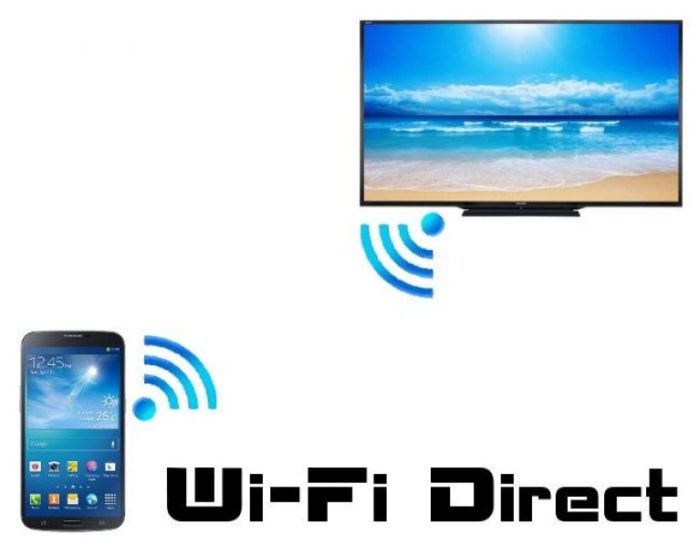
الاتصال مصنوع على النحو التالي:
- في الأداة ، حدد قائمة الإعدادات ، وانقر فوق قسم "الشبكات اللاسلكية" ، ثم انقر فوق علامة التبويب "Wi-Fi". عند فتح قائمة الشبكات المتاحة تلقائيًا ، انقر فوق الزر الموجود في رأس القائمة ، وحدد فئة Wi-Fi. إذا لم يكن هناك مثل هذا الزر ، فانتقل إلى القسم الذي يحتوي على إعدادات إضافية.
- يوجد بحث تلقائي عن شبكات للاتصال عبر Wi-Fi Direct.
- ثم ، على التلفزيون ، افتح القائمة وابحث عن علامة التبويب "الشبكة". بعد النقر عليه ، تفتح قائمة بجميع طرق الاتصال ، من بينها شبكة Wi-Fi.
- بعد البحث تلقائيًا عن الأجهزة المتاحة ، حدد طراز هاتفك الذكي من القائمة.
- يتلقى الهاتف طلب اتصال يجب تأكيده. الآن ستتصل الأداة الذكية بالتلفزيون لنقل الإشارة. ستظهر صورة وصوت على الجهاز.
ميزة الاتصال اللاسلكي عبر Wi-Fi في حالة عدم وجود أسلاك. تستخدم الموصلات المجانية لإعادة شحن الهاتف. نظرًا لأن شاشة التلفزيون تعمل كشاشة ، لا يمكنك عرض ملفات الوسائط فحسب ، بل يمكنك أيضًا فتح التطبيقات وتصفح الإنترنت.
الاتصال عبر AirPlay

يعد استخدام اتصال AirPlay سهلاً مثل توصيل هاتفك بالتلفزيون عبر USB. ومع ذلك ، لتنفيذ هذه الطريقة ، فأنت بحاجة إلى جهاز فك تشفير Apple TV. تجدر الإشارة إلى أن طريقة الاتصال هذه مناسبة فقط لهواتف Apple. بمجرد الاتصال ، يتم استخدام التلفزيون لمشاهدة الوسائط ولعب الألعاب وتصفح الإنترنت وتقديم العروض التقديمية.
بادئ ذي بدء ، فإن التلفزيون و iPhone متصلان بشبكة واحدة. ثم ، على الهاتف الذكي ، افتح قسم "مركز التحكم" واضغط على زر "تكرار الشاشة". في القائمة التي تفتح ، حدد Apple TV. تحدث المزامنة التلقائية.
اتصال Miracast أو Chromecast
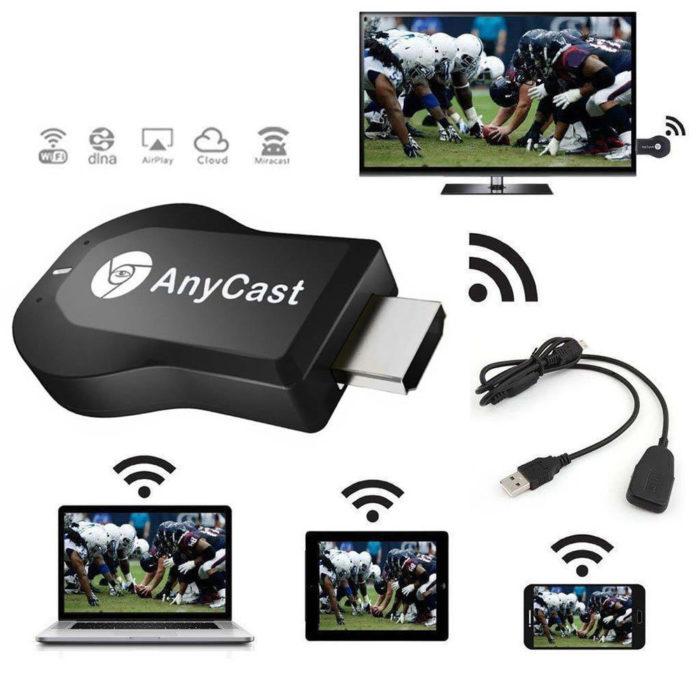
للتواصل بين الهواتف الذكية التي تعمل بنظام Android وأجهزة التلفزيون التي تدعم Miracast ، قم بما يلي:
- في قائمة أجهزة التلفزيون ، افتح قسم الإعدادات ، ثم علامة التبويب "الشاشة" ، ثم "الشاشة اللاسلكية" وابدأ تشغيل الوظيفة المطلوبة.
- على الهاتف الذكي ، قم بتنشيط وظيفة البحث عن أجهزة Miracast وحدد طراز التلفزيون.
يمكن استخدام وظيفة مماثلة في المعدات التي تحتوي على موصل HDMI. للقيام بذلك ، قم بشراء محول عالمي خاص يدعم Chromecast و Miracast و AirPlay. يتم إدخاله في منفذ HDMI. إذا لزم الأمر ، قم بتوصيل الطاقة بها عبر كبل USB. ثم على التلفزيون ، حدد قسمًا به وصلة USB. في الهاتف الذكي ، قم بتنشيط وظيفة "Wireless Monitor" أو قم بتنزيل تطبيق خاص.
للاتصال عبر Chromecast ، يتم استخدام جهاز فك تشفير خاص ، يتم إدخاله في موصل HDMI. يتم استخدام كبل USB إضافي للطاقة. ثم ينتقلون إلى منفذ HDMI الخاص بجهاز فك التشفير ، وبعد ذلك يقومون بتوصيله بشبكة Wi-Fi. قم بتنزيل وتثبيت تطبيق Google Home على هاتفك الذكي. أول تسجيل دخول إلى التطبيق يكون باستخدام حساب Google. يتم تشغيل المحتوى الذي تشاهده في تطبيق خاص متوافق من خلال النقر على زر البث واختيار جهاز Chromecast المطلوب في القائمة التي تفتح.
الطريقة الأولى: كيفية الاتصال بتلفزيون Samsung عبر HDMI من هاتفك
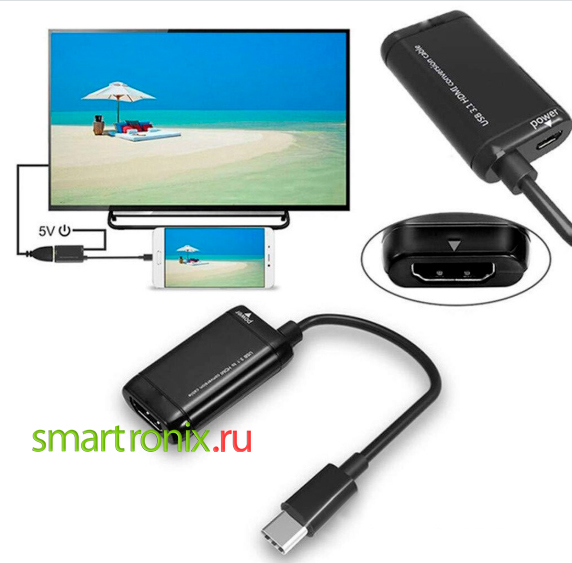
ماذا تحتاج:
- أي تلفزيون من الشركة المصنعة به مآخذ HDMI. عادةً ما توجد الأخيرة على الجانب الخلفي و / أو اللوحة الجانبية.
- في الواقع كبل به دبوس HDMI أو محول للتوصيل.
تقنية توصيل هاتفك بتلفزيون Samsung ، الموصوفة في هذا القسم ، بسيطة قدر الإمكان. في الوقت نفسه ، يوفر أعلى مستويات الجودة في نقل المعلومات.نظرًا لأن هاتفك الذكي على الأرجح ليس لديه جهة اتصال للاتصال المباشر بكابل ، فسيتعين عليك شراء محول لهاتفك - واستخدام هذا الجهاز للاتصال بتلفزيون Samsung. يمكنك شراء مثل هذا المحول في أول سوبر ماركت إلكترونيات أو مركز خدمة يأتي عبر.
للمزامنة ، اتبع التعليمات:
- تحتاج إلى توصيل دبابيس الكابلات بالتسلسل ، أولاً بهاتفك الذكي ، ثم بتلفزيون Samsung الخاص بك.
- انتقل إلى قائمة التلفزيون وحدد جهاز HDMI جديدًا كمصدر وسائط - هاتفك.
- اضبط الدقة حسب الحاجة. ومع ذلك ، فإن طرز Samsung TV الحديثة تتعامل مع هذه المهمة تلقائيًا.
نتيجة لعمليات التلاعب التي تم إجراؤها ، ستتمكن من مزامنة شاشات هاتفك الذكي وجهاز التلفزيون بشكل كامل. كما ذكرنا سابقًا ، يمكنك أيضًا توصيل لوحة مفاتيح أو ماوس بالتلفزيون.


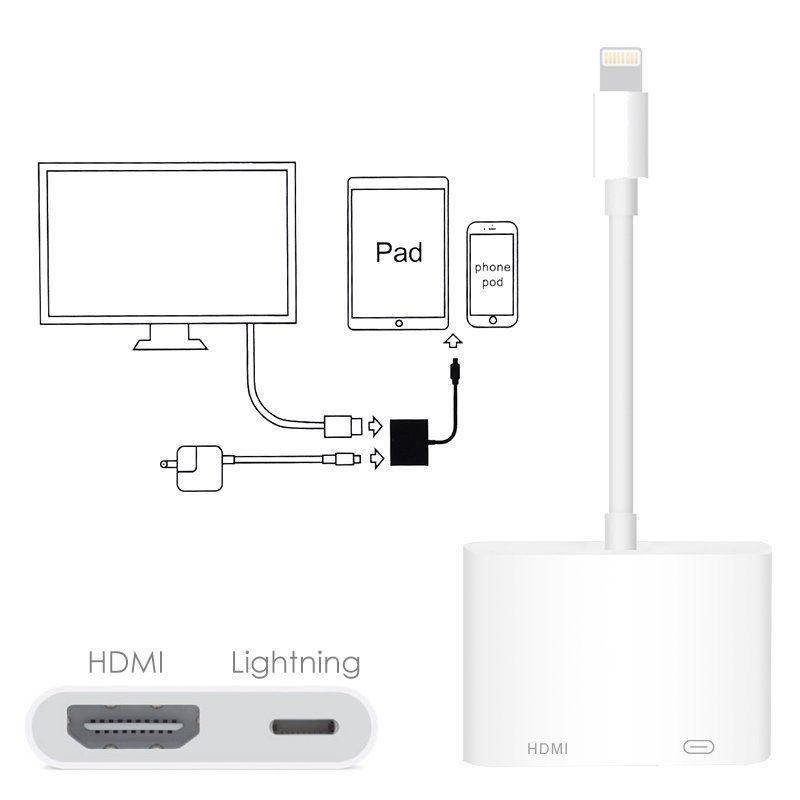


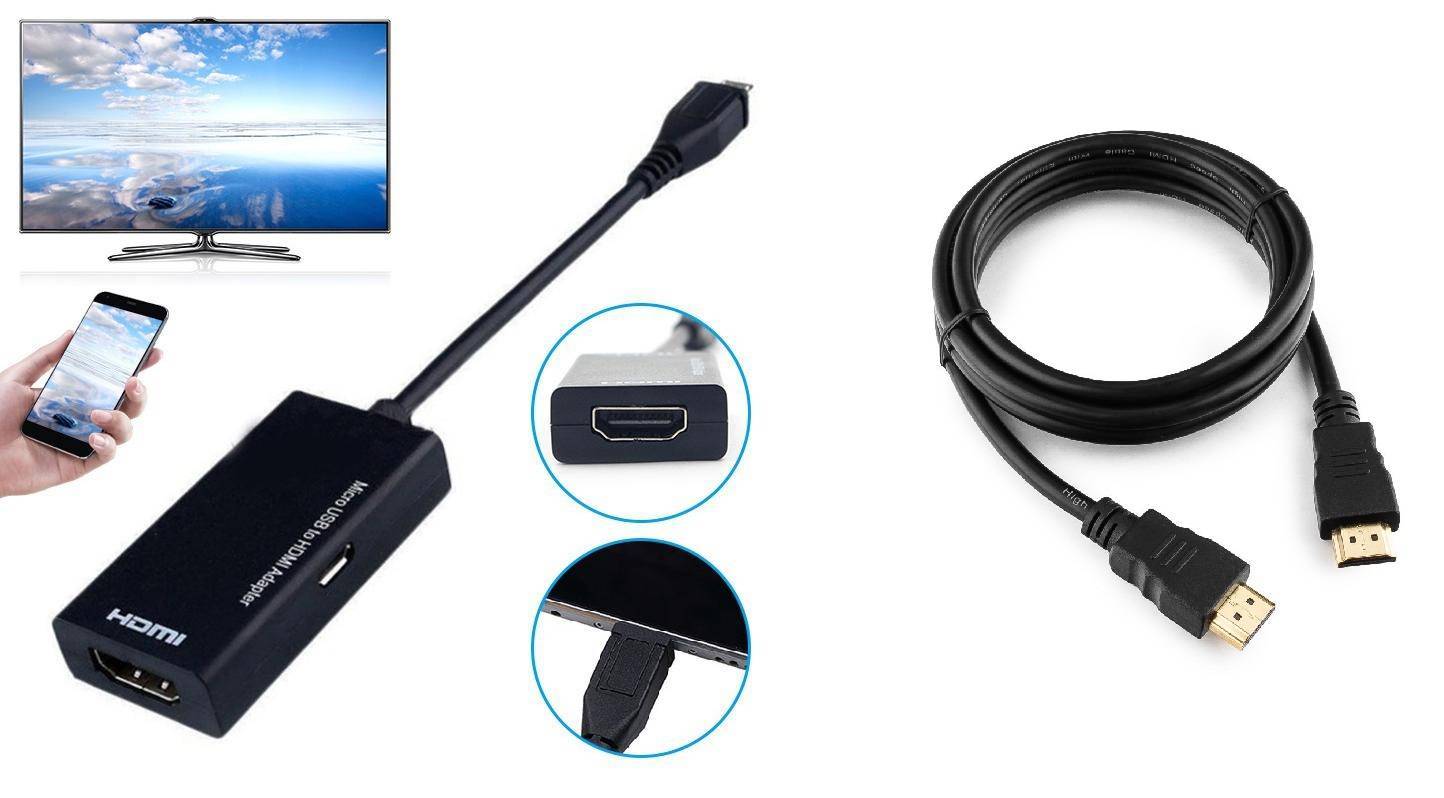
عيب هذه الطريقة هو الحاجة إلى توصيل كبل HDMI ، وكذلك ، على الأرجح ، محول. هل تبحث عن طريقة أسهل للاتصال بتلفزيون Samsung من هاتفك؟ جرب الخيارات مع موصلات USB أو شبكة لاسلكية.
إذا لم تنجح الخطوات المذكورة أعلاه ، ولا تزال هناك صورة على شاشة تلفزيون Samsung ، فتحقق مما إذا تم تحديد مصدر الإشارة بشكل صحيح - وتأكد أيضًا من أن الكبل الذي تستخدمه غير تالف.
طرق توصيل الهاتف الذكي بالتلفزيون بالأسلاك
يعتبر الخيار السلكي الأبسط والأكثر تكلفة. لا تطرح مسألة ما إذا كان من الممكن توصيل الهاتف بالتلفزيون. بمساعدة كابل محول ، يتم تنظيم نقل المعلومات في أقصر وقت ممكن.
كيفية توصيل الهاتف بكابل USB
من خلال توصيل الهاتف بالتلفزيون عبر USB ، يتم استخدام الهاتف المحمول كمحرك أقراص خارجي. حتى لا تعرض الشاشة إجراءات المستخدم على الهاتف المحمول ، يوصى بتشغيل الملفات بالتسلسل ، كل على حدة.
كيفية توصيل الهاتف بالتلفزيون عبر كابل USB:
- ابحث في المنزل أو قم بشراء كابل خاص. يمكن إرفاقه مع هاتف محمول ، ويعمل كموصل بين الهاتف والشاحن. في حالة فقد الكبل القديم ، قم بشراء واحد جديد ، واختيار الموصل.
- يتم توصيل أحد طرفي الكبل بموصل الهاتف المحمول ، والآخر متصل بمنفذ USB في التلفزيون.
- ثم يذهبون إلى قائمة التلفزيون ، ويفتحون "مصدر الإشارة" أو علامة التبويب المصدر ، وحدد قسم USB. سيتم فتح نافذة على الهاتف المحمول حيث يؤدون نفس الإجراءات.
- ستفتح الواجهة على شاشة التلفزيون. يحتوي على جميع مجلدات النظام من الهاتف. لفتحها ، تعمل باستخدام لوحة تحكم في التلفزيون ، ما لم يكن الجهاز مزودًا بوظيفة البحث المستقل وعرض ملفات الوسائط. في هذه الحالة ، يختار التلفزيون نفسه الملفات ، ويصبح التنقل بين المجلدات مستحيلًا.
تتمثل مزايا الاتصال عبر كابل في القدرة على توصيل أي جهاز. لا داعي للبحث عن السلك ، فهو موجود بالفعل في الشاحن. وأثناء عرض الملفات ، لن يتم تفريغ الهاتف ، يتم شحنه تلقائيًا من التلفزيون.
سلبيات الطريقة:
- لا تدعم جميع أجهزة التلفزيون تنسيقات الملفات المطلوبة ، وقد يكون التشغيل محدودًا ؛
- لا يمكنك تشغيل تطبيقات الألعاب من خلال موصل USB ، ولا يمكنك الاتصال بالإنترنت - لا يمكن استخدام شاشة التلفزيون كشاشة.
كيفية توصيل الهاتف بالتلفزيون عبر كابل HDMI
في أغلب الأحيان ، يتساءل المستخدمون عن كيفية توصيل الهاتف بتلفزيون LG عبر HDMI. الطريقة بسيطة ومريحة ، ولكن فقط إذا كانت الأداة الذكية مزودة بموصل HDMI.يوجد مثل هذا الموصل على التلفزيون ، وهو موجود على اللوحة الخلفية أو من النهاية. لكن طرازات الهواتف الحديثة قد لا تحتوي على موصل ؛ فهي متصلة عبر micro USB على كبل HDMI أو محول خاص.
كيفية توصيل الهاتف بالتلفزيون عبر HDMI:
- قم بتشغيل التلفزيون وحدد "مصدر الإشارة" في القائمة. هنا علامة التبويب HDMI. بعد ذلك ، يتم توصيل الكبل أو المحول بموصل الجهاز المحمول.
- اضبط الصور لتناسب شاشة كبيرة. في بعض الأحيان يتم ضبط الوظيفة على تلقائي. إذا لم يكن كذلك ، فحدد الخيارات يدويًا في قائمة الهاتف. يوجد هذا في قائمة الهاتف المحمول ، حيث تقوم بتعيين التردد ودقة الصورة. ستنعكس جميع الإجراءات على الشاشة ، حتى يتمكن المستخدم من اختيار الأبعاد دون صعوبة كبيرة.
- حتى لا "يلتهم" الهاتف الشحن ، يتم إيقاف تشغيل الشاشة ويعمل جهاز التحكم عن بعد الخاص بالتلفزيون. تنعكس جميع الإجراءات للحظات ، فمن الممكن توصيل لوحة المفاتيح والماوس. يتم ذلك من خلال منفذ USB أو البلوتوث.
فوائد توصيل هاتفك عبر HDMI:
- يظل منفذ USB مجانيًا ، مما يعني أنه يمكنك توصيل أي أدوات أو أجهزة أخرى ؛
- الشاشة الكبيرة مناسبة تمامًا كشاشة للألعاب والعمل والعروض التقديمية وما إلى ذلك.
ناقص واحد - لا تدعم جميع الهواتف المحمولة الاتصال عبر HDMI. ولكن تم حل المشكلة عن طريق شراء محول. الجهاز يكلف 200 روبل.
محول الإضاءة
يستخدم هذا المحول لهواتف Apple الذكية المزودة بموصل خاص. خيارات الاتصال هي نفسها كما هو الحال مع كبل USB ، HDMI. يذهب أحد طرفي الإضاءة إلى منفذ التلفزيون ، ويذهب الطرف الآخر إلى الهاتف المحمول. يتم عرض مجلدات محرك الأقراص على الشاشة ، ومن الممكن استخدام التلفزيون كشاشة كمبيوتر.
مزايا الطريقة: تظل منافذ USB مجانية ، وستحل الشاشة محل شاشة الكمبيوتر تمامًا في الألعاب والأنشطة الأخرى.لا توجد سلبيات. شريطة أن يكون لدى المستخدم هاتف ذكي "آبل" ، فهذا هو خيار الاتصال السلكي الوحيد المريح والبسيط.
ما تحتاجه لتوصيل هاتفك الذكي بالتلفزيون عبر USB
تعتبر هذه الطريقة حلاً بديلاً ، حيث يتم استخدام الاتصال باستخدام HDMI أو Wi-Fi في أغلب الأحيان. لتوصيل هاتفك بالتلفزيون الخاص بك عبر كبل USB ، ستحتاج إلى:
- كابل USB؛
- هاتف ذكي على أي نظام تشغيل ؛
- تلفزيون بمنفذ USB يعمل.
في أغلب الأحيان ، يقوم مصنعو الهواتف بتضمين سلك في العبوة ، لأن. هذا هو جزء الشحن
في هذه الحالة ، من المهم أن يكون الهاتف المحمول والتلفزيون المستخدم متوافقين. كما تظهر الممارسة ، يجب ألا تكون هناك مشاكل في الاتصال
حتى بدون Smart-TV ، يمكنك بسهولة عرض الصور ومقاطع الفيديو وتشغيل الألعاب على شاشة التلفزيون.
كيفية عرض صورة من هاتف إلى جهاز تلفزيون عبر MHL
يمكن تسمية واحدة من أكثر الوصلات السلكية حداثة وملاءمة اليوم MHL. يتم إجراء هذا الاتصال باستخدام كبلات أو محولات متخصصة ، جانب واحد متصل بمنفذ micro USB ، والآخر بـ HDMI. هذا الاقتران قادر ليس فقط على توفير الطاقة للجهاز المتصل ، ولكن أيضًا أعلى جودة تشغيل ، وسرعة عالية لتبادل المعلومات.
هناك نوعان من هذه الكابلات:
- نشيط
- سلبي
في الحالة الأولى ، هناك حاجة إلى طاقة إضافية ، لذلك يحتوي كبل MHL هذا على منفذ USB ثانٍ. الخيار التالي متوافق فقط مع الأجهزة التي تدعم معايير MHL الجديدة في نفس الوقت.

تشبه عملية الاتصال اقتران HDMI.
هناك تطور جديد آخر يجمع بين الأدوات الذكية والتلفزيون في نظام واحد يسمى SlimPort.يعمل بمساعدة محول خاص ، جانب واحد متصل بمنفذ هاتف USB ، والآخر بموصل مستقبل التلفزيون. ولكن في هذه الحالة ، عند الاتصال ، لن يتم تشغيل الأداة الذكية ، ويمكن استخدامها فقط على الأجهزة التي تدعم هذه التقنية بشكل متبادل.
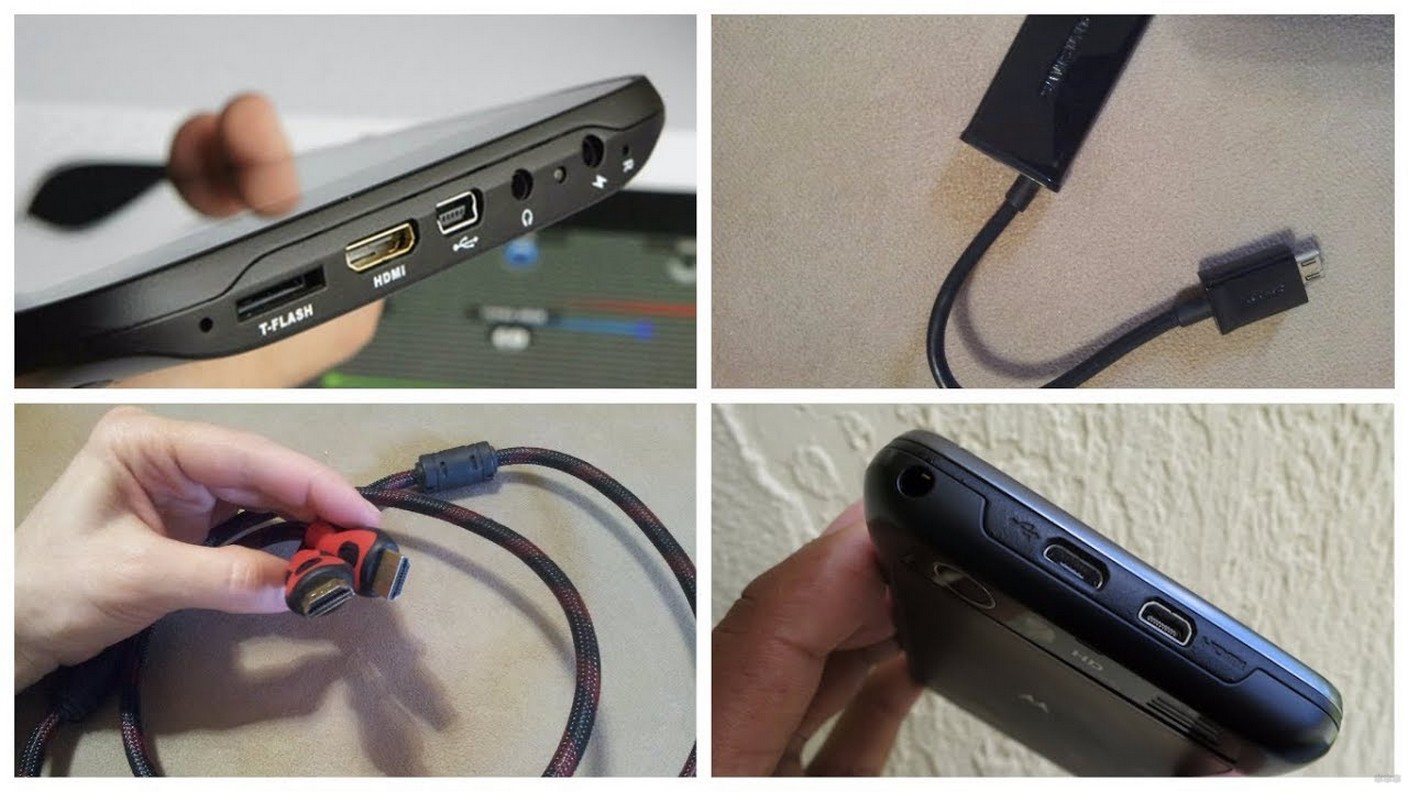


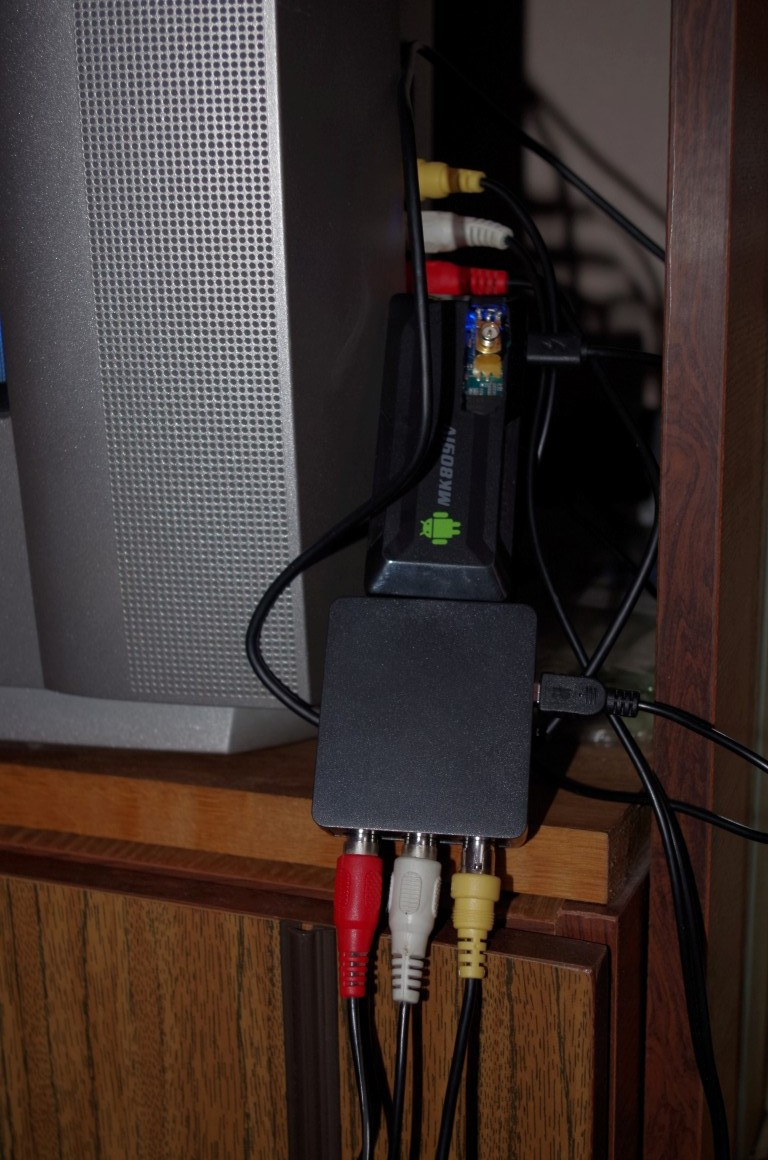
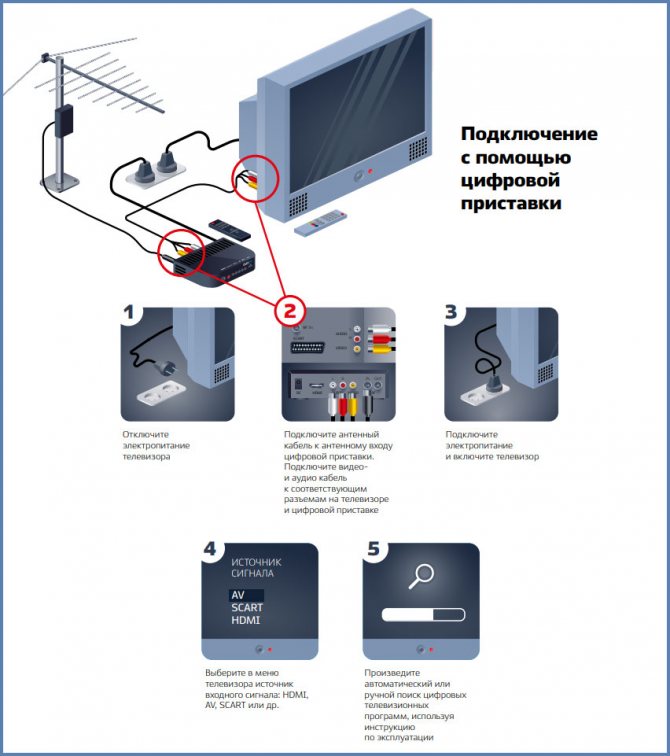


كيفية توصيل الهاتف بالتلفزيون من خلال جهاز فك التشفير
هناك عدة طرق لتوصيل هاتفك بجهاز فك تشفير تلفزيون رقمي. يمكن القيام بذلك باستخدام الأسلاك أو لاسلكيًا (باستخدام برامج خاصة).
USB
لحل المشكلة ، ستحتاج إلى هاتف Android أو جهاز فك تشفير تلفزيون أو تلفزيون بمنفذ USB.
لاحظ أن هذه الطريقة مناسبة فقط لعرض مقاطع الفيديو أو الصور أو الملفات الأخرى المتوفرة على هاتفك الذكي. في الوقت نفسه ، لا معنى لتوصيل الهاتف بجهاز فك التشفير عبر USB ، لأنه من الأسهل توصيل الهاتف مباشرة بالتلفزيون. الخوارزمية العامة للإجراءات هي كما يلي:
قم بتوصيل التلفزيون بالجهاز باستخدام كبل USB.
حدد وضع USB في جهاز الاستقبال.
- قم بتأكيد وضع الاتصال على هاتفك (إذا لزم الأمر).
- تظهر قائمة بالمجلدات والملفات على شاشة التلفزيون ، والتي يمكنك الوصول إليها لعرضها.
استخدم جهاز التحكم عن بعد للتنقل بين المجلدات. بالمناسبة ، بالنسبة لبعض الطرز ، توجد أجهزة تحكم عن بعد عبر الإنترنت.
بمعرفة كيفية توصيل هاتفك بجهاز فك التشفير أو التلفزيون عبر USB ، يمكنك عرض ملفات مختلفة دون تنزيلها على محرك أقراص فلاش USB.
منفذ HDMI
طريقة شائعة بنفس القدر لتوصيل هاتفك بجهاز فك التشفير عبر HDMI. كما في الحالة السابقة ، يعد هذا الخيار أكثر ملاءمة للاتصال المباشر بالتلفزيون. ليست هناك حاجة لاستخدام الموالف "كوسيط".
عند الاتصال مباشرة بالتلفزيون ، يمكنك مشاهدة الأفلام ، ودفق الألعاب ، والدردشة على الإنترنت ، وما إلى ذلك. بعد الاتصال ، يتم نقل الصورة من الجهاز المحمول إلى شاشة التلفزيون. لكن ضع في اعتبارك أن الهاتف يجب أن يحتوي على موصل مختلف على الجانب - USB-C أو Lightning أو microUSB أو آخر.
عبر MeeCast (عبر Wi-Fi)
يسأل الكثير من الناس عن كيفية توصيل هاتفك بجهاز فك التشفير الرقمي عبر شبكة WiFi. للقيام بذلك ، يمكنك استخدام برنامج MeeCast ، المدعوم من بعض الموالفات ومناسب للأجهزة التي تعمل بنظام Android 5.0 والإصدارات الأحدث. هذا الخيار لا يعمل مع جميع أجهزة الاستقبال. أدناه سننظر في كيفية توصيل هاتفك بجهاز فك التشفير Tiger T2 IPTV PLUS.
خوارزمية الإجراءات هي كما يلي:
أدخل إعدادات جهاز الاستقبال وادخل إلى قسم النظام والتحديثات.
- قم بتنزيل البرنامج الجديد وقم بتحديث جهاز الاستقبال عبر الإنترنت. بدلاً من ذلك ، قم بتنزيله مسبقًا ووضعه على محرك أقراص فلاش USB ، ثم أدخل محرك الأقراص في موصل USB.
- انتقل إلى قسم إعدادات الشبكة وحدد شبكة WiFi.
- أدخل كلمة مرور وقم بتأكيد إدخال البيانات الخاصة بك.
- انتظر الاتصال وحاول الوصول إلى الإنترنت (على سبيل المثال ، عبر YouTube).
- انتقل إلى قسم MeeCast QR واقرأ الرمز باستخدام جهازك المحمول.
- قم بتنزيل البرنامج ، وإذا لزم الأمر ، اسمح بالتنزيل من مصدر خارجي.
- أدخل قسم الأجهزة وابحث عن الموالف الذي تريد توصيل هاتفك به.
- انقر فوق الخط المطلوب وقم بالاتصال بالجهاز.
بعد ذلك ، يمكنك تشغيل مقاطع الفيديو على الإنترنت ومشاهدتها على الشاشة الكبيرة. هذه الطريقة بسيطة وتتيح لك توصيل هاتفك بسرعة بالتلفزيون من خلال جهاز فك التشفير الرقمي.
واي فاي مباشر
اليوم ، تحتوي العديد من الهواتف الذكية على خيار WiFi Direct الذي يسمح لك بتوزيع المعلومات. باستخدامه ، يمكنك نقل الصور ومقاطع الفيديو والبيانات الأخرى إلى جهاز آخر. قبل توصيل هاتفك الذكي بجهاز تلفزيون بدون جهاز فك التشفير ، تأكد من توفر الخيار على جهازك المحمول. اتخذ الخطوات التالية:
قم بتشغيل وظيفة Wi-Fi Direct على التلفزيون.
أدخل إعدادات الهاتف ، ثم الإعدادات والشبكات اللاسلكية. هناك ، في قسم WiFi ، تحتاج إلى توصيل الخيار المطلوب.
- افحص الشبكة وابحث عن التلفزيون.
- استخدم قائمة الإرسال لنقل البيانات.
بعد ذلك ، يمكنك نقل ملفات مختلفة ومشاهدتها على الشاشة الكبيرة.
بواسطة DNLA
دعنا نفرد طريقة أخرى لكيفية الاتصال بالتلفزيون من خلال هاتف بدون جهاز فك التشفير - باستخدام خدمة DNLA. لتنفيذ هذه الطريقة ، من الضروري أن يدعم التلفزيون والهاتف الذكي هذا الخيار. لتنفيذه ، اتبع الخطوات التالية:



- تأكد من توصيل هاتفك وجهاز فك التشفير والتلفزيون بنفس الشبكة.
- قم بتنشيط خيار DNLA في إعدادات التلفزيون.
- قم بتشغيل معرض Android وابحث عن ملف الوسائط المطلوب.
- أدخل القائمة وانقر على لاعب محدد.
- انقر فوق اسم التلفزيون الخاص بك في القائمة.
لتوسيع القدرات ، يمكنك تثبيت تطبيق إضافي ، على سبيل المثال ، Bubble UPnP.
من خلال Miracast
إذا كان السؤال هو كيفية توصيل الهاتف الذكي بجهاز فك التشفير الذكي ، فاستخدم إمكانيات Miracast. اتخذ الخطوات التالية:
قم بتثبيت الموالف في أحد منافذ HDMI.
قم بتشغيل خيار العرض المطلوب على التلفزيون.
قم بتنزيل تطبيق Miracast عن طريق رمز الاستجابة السريعة واتصل من خلاله.
بدلاً من ذلك ، يمكنك استخدام خيار Android القياسي. للقيام بذلك ، انتقل إلى الإعدادات ، ثم العرض والشاشة اللاسلكية.
بالإضافة إلى تلك التي تمت مناقشتها أعلاه ، يتم أيضًا استخدام طرق أخرى لتوصيل الهاتف الذكي والتلفزيون ، ولكن يتم استخدامها بشكل أقل.
اتصال USB
ضع في اعتبارك عملية الاتصال بمزيد من التفصيل. هناك بالطبع بعض الفروق الدقيقة هنا.
من المهم أن تكون الأجهزة متوافقة مع بعضها البعض. لتوصيل هاتفك بالتلفزيون عبر كبل USB ، اتبع بعض الخطوات البسيطة
للعمل نحتاج الأجهزة التالية:
- الهاتف الذكي أو الجهاز اللوحي
- كبل USB عادي ، يمكن أن يكون جزءًا من الشاحن أو يكون في مجموعة بدء التشغيل مع الهاتف. يستخدم الكبل عادةً لنقل البيانات إلى جهاز كمبيوتر ؛
- منفذ مناسب على التلفزيون. بالنسبة لمعظم أجهزة التلفزيون ، يكون منفذ USB منتشرًا على نطاق واسع ، على سبيل المثال ، لطرازات LG أو Phillips الحديثة.
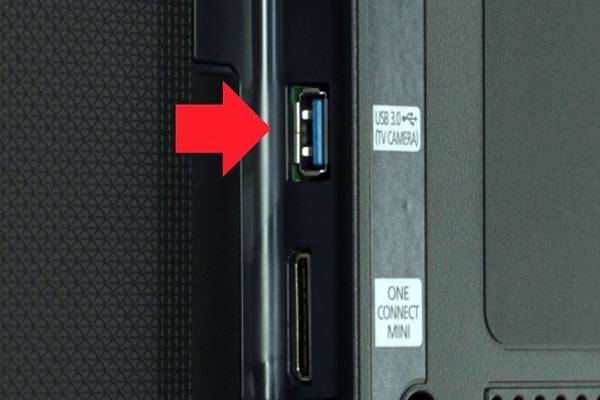
لذلك يبدو سير العمل كما يلي:
- نقوم بتوصيل كابل بمنفذ USB مُعد خصيصًا على تلفزيوننا.
- قم بتشغيل التلفزيون ، وانتظر حتى يتم تحميل واجهته.
- الآن وبعد تشغيل الشاشة ، قم بتوصيل الأداة الذكية بالموصل الثاني لكابل USB. دعنا ننتظر
- إشارة صوتية من الأداة.
- سيعطي الهاتف الذكي إشعارًا صغيرًا أو يفتح الإعدادات. ستظهر أمام أعيننا نافذة بها طلب اتصال ، بالإضافة إلى سطر لتحديد المعلمات.
- في السطر ، حدد العنصر "وضع التشغيل كمحرك أقراص". نختار نفس العنصر عن طريق توصيل الأداة الذكية بجهاز كمبيوتر لنقل البيانات.
- في التلفزيون ، انتقل إلى إعدادات المصدر وانقر على خيار "محول USB". الآن سوف ينظرون إلى الهاتف الذكي على أنه وسيط تخزين قياسي: ذاكرة فلاش أو محرك أقراص ثابت قابل للإزالة. دعنا نتحقق مما إذا كانت البيانات محددة وما إذا كان الهاتف الذكي متصلاً.
مستعد!
بالطبع ، سيعتمد أداء الطريقة على الأداة ، والتلفزيون نفسه ، وبرامج النظام والتوافق.إذا لم تنجح الطريقة ، فيمكنك دائمًا تجربة الآخرين. على سبيل المثال ، الاتصال باستخدام HDMI. سيكون هناك العديد من الفرص هنا. هذا الاتصال مناسب بشكل خاص للأجهزة الذكية من Samsung. يوجد أيضًا خيار اتصال لاسلكي عبر WIFI ، مما يحسن بشكل كبير من راحة نقل البيانات.
طرق التوصيل السلكي
مع كابل USB
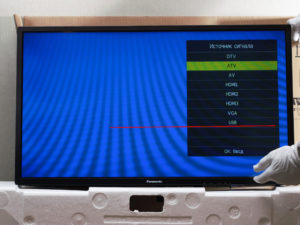 اختيار مصدر الإشارة - USB
يعد الاتصال عبر كبل USB طريقة سريعة لعرض البيانات على الشاشة. للقيام بذلك ، تحتاج إلى هاتف ذكي يعمل بنظام Android ، وكابل شحن ، وجهاز تلفزيون مزود بإدخال USB يعمل (وهو موجود في جميع الطرز الحديثة ، حتى موظفي الدولة). خوارزمية الاتصال:
- قم بتوصيل اللوحة والهاتف بسلك اتصال ؛
- شغل التلفاز؛
- انتظر ظهور مربع حوار على شاشة الهاتف المحمول ؛
- حدد العنصر "ارتباط كمحرك ذاكرة" ؛
- باستخدام جهاز التحكم عن بعد ، حدد "USB" كمصدر إشارة ؛
- من خلال مدير الملفات ، حدد الملف الذي تريد تشغيله.
عبر HDMI
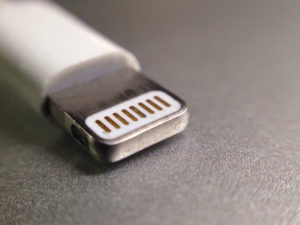 موصل البرق
يسمح لك بتحويل هاتفك الذكي إلى كمبيوتر كامل مع شاشة كبيرة ، والتي ستعرض جميع المعلومات من الشاشة.
تحتوي بعض الطرز (الهواتف التي تم إيقاف إنتاجها في الغالب) على موصل HDMi صغير ، والذي يسمح لك بالاتصال مباشرة بسلك. إذا لم يكن هناك مثل هذا المنفذ ، فسيتعين عليك شراء محول ، اعتمادًا على نوع موصل الاتصال:
- نوع سي. سيساعد المحول في توصيل أحدث الهواتف من الطرازات الرئيسية (Samsung ، Algy ، وغيرها) ، الطبقة الوسطى بالتلفزيون. هناك العديد من المحولات للاتصال عبر HDMI فقط ، بالإضافة إلى محولات عالمية متوافقة مع VGA أو DVI أو MiniDP.
- برق. مصممة لتوصيل تقنية Apple: الهواتف الذكية والأجهزة اللوحية.
- محول يسمح لك بتوصيل موظفي الدولة والأجهزة القديمة باستخدام إدخال microUSB. قبل الشراء ، يرجى التحقق مما إذا كان Mobile High-Definition Link مدعومًا من التلفزيون والهاتف.
- منفذ رفيع. خيار عندما لا تتناسب الطرق السابقة. للاتصال ، من الضروري أيضًا أن يكون لديك MicroUSB محمول.
خيارات أخرى
يمكنك مزامنة جهاز التلفزيون والهاتف المحمول بطرق أخرى ، على سبيل المثال ، مع زهور التوليب - وهو كبل مركب تم استخدامه بنشاط في أوائل القرن الحادي والعشرين. باستخدام هذا السلك ، يمكنك اليوم توصيل جهاز iPhone بجهاز التلفزيون. ومع ذلك ، يجب أن تفهم أن عرض مقاطع الفيديو والصور بدقة عالية لن يعمل.
يمكنك الاتصال من هاتف ذكي بجهاز تلفزيون باستخدام كبل مركب باستخدام عدة أنواع من المحولات في وقت واحد. أي محول تفضل؟ الأمر متروك لك لتقرر. يعتمد الكثير على طراز iPhone.
كبل AV مركب - 3 مقابس (زهور الأقحوان) ومدخل USB واحد. مناسب لأجهزة iPhone 4s والهواتف الذكية الأقدم من Apple.x
كبل AV المكون - يشبه إلى حد ما الكبل المركب. يكمن الاختلاف الرئيسي في وجود مقابس لمزامنة الصورة وتحسين جودة صورة البث. مناسب أيضًا لأجهزة iPhone 3 و 4 و 4s.
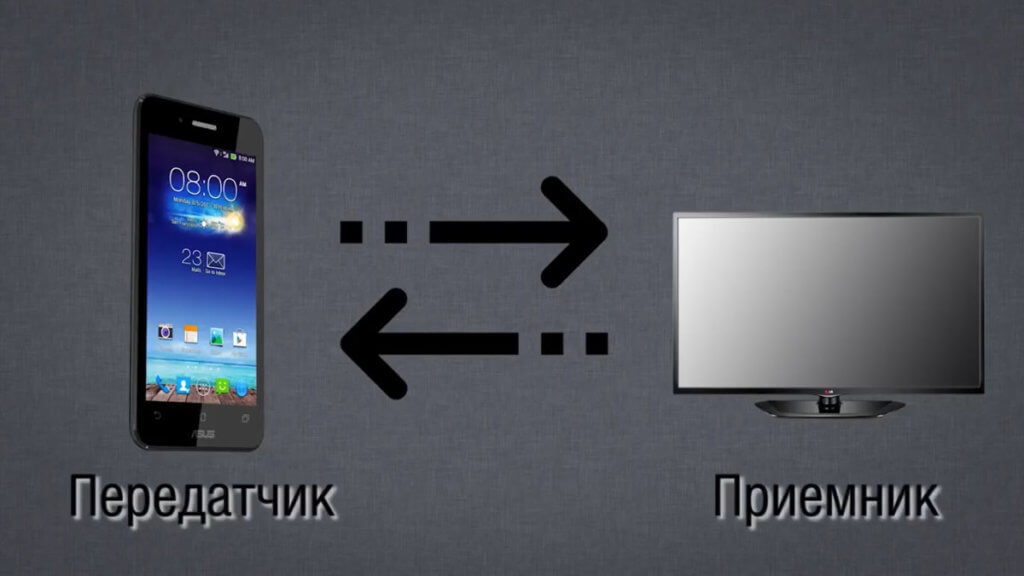


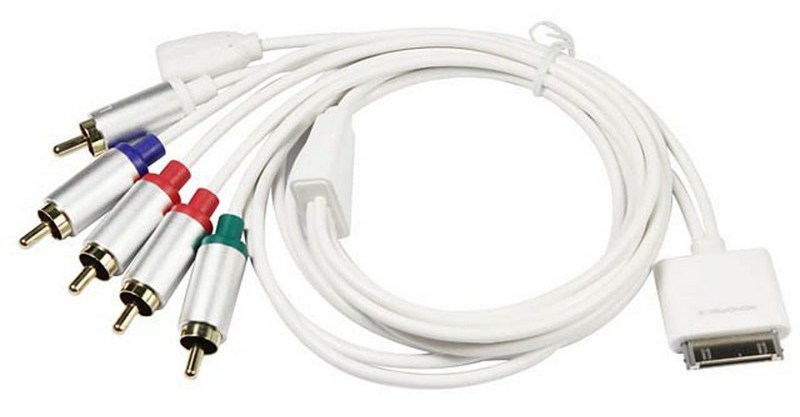
محول Lightning VGA - يستخدم لتوصيل الموديلات الجديدة - 5 ، 5s. الميزة الرئيسية هي وجود موصل تناظري 15 سنًا لكابل VGA.
يعد توصيل جهاز iPhone بالتلفزيون إجراءً بسيطًا يمكن لكل مستخدم التعامل معه. يكفي فقط توصيل الموصلات بكابل ؛ في بعض الحالات ، يتم استخدام محولات إضافية تعمل كمحولات. لا تحتاج إلى أي برنامج خاص لتوصيل جهاز iPhone الخاص بك.
كما لم يتم تنفيذ تكوين برامج إضافية. ما عليك سوى فتح القائمة الرئيسية على التلفزيون وتحديد مصدر الإشارة.
من خلال تقنية Miracast
ضع في اعتبارك الاتصال باستخدام تلفزيون LG كمثال.
- نذهب إلى "القائمة" على التلفزيون ، ثم نجد "مدير الاتصال" هناك ونختار "الهاتف الذكي" أو "الجهاز اللوحي" في القائمة العامة. أنت الآن بحاجة إلى تحديد علامة التبويب مشاركة الشاشة. بمجرد النقر ، سترى نقش Miracast. انقر فوق علامة التبويب "ابدأ". هذا كل شيء ، لقد انتهى الإعداد على التلفزيون.
- دعنا ننتقل إلى تنشيط التكنولوجيا على هاتفك الذكي. نذهب إلى "الإعدادات" وهناك نبحث عن العنصر "المزيد". سيكون هناك عنصر WiDi. نضغط عليه. سترى التلفزيون الخاص بك في القائمة. انقر فوقه وانتظر حتى يتم توصيل الجهاز. بمجرد إنشاء الاقتران ، سترى تكرار الهاتف الذكي على الشاشة وستكون قادرًا على تشغيل الألعاب والتطبيقات والوصول إلى الإنترنت وما إلى ذلك.
هنا يمكنك أيضًا توصيل لوحة ألعاب ، على سبيل المثال ، أو لوحة مفاتيح ، وتحويل هاتفك الذكي الذي يعمل بنظام Android إلى كمبيوتر كامل.



